 |
|
 復習アプリのつかいかた 復習アプリのつかいかた |
|
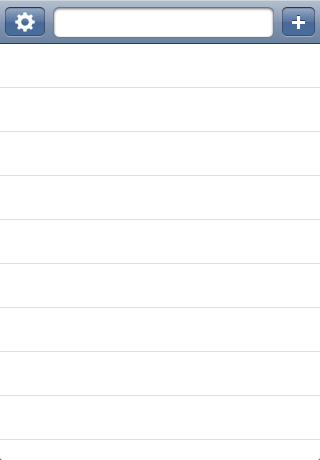 |
初回起動画面です。 上の方にあるテキストボックスに今日やった勉強の範囲を入力して、プラスボタンを押してください。 |
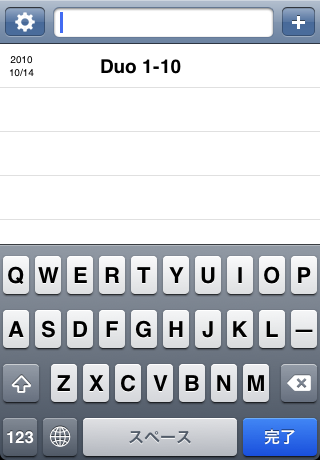 |
次の復習日と、今入力したテキストが表示されました。 とりあえず今必要なことはこれだけです。 アプリを閉じましょう。 |
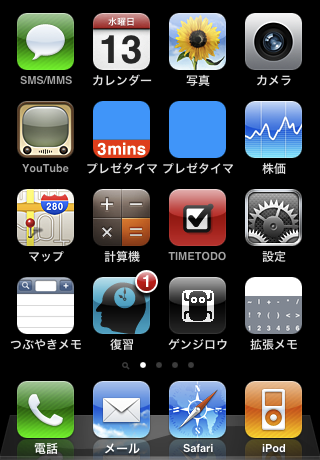 |
数日後。 復習の日になると、iOS4.0以上の場合にはアイコンに数字が表示されます。 アプリを起動してください。 |
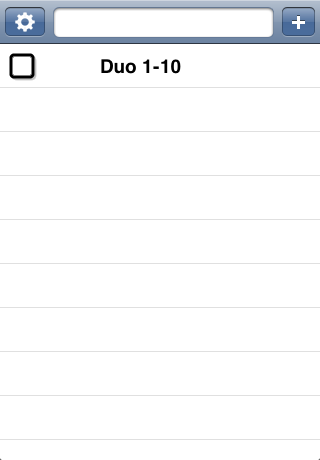 |
復習する項目にチェックボックスが表示されるので、復習できたらチェックしましょう。 |
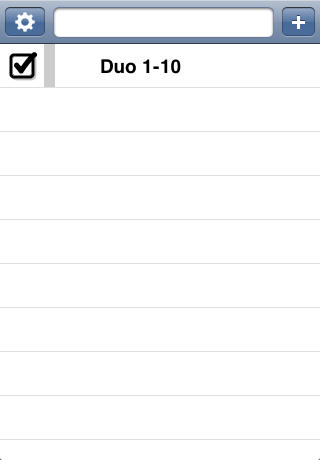 |
そうすると、灰色の細長い四角がにゅっと出てきます。 これは一体何なのか・・・は設定画面を開けばわかります。 左上の設定ボタンを押して設定画面に行ってみましょう。 |
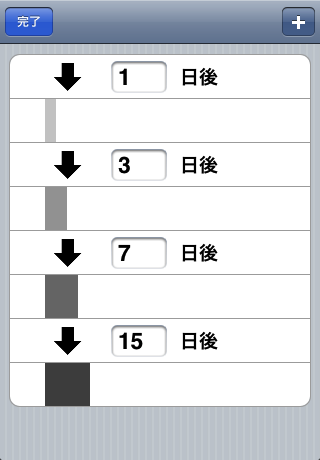 |
ここでは復習の回数と間隔を、自分用に自由に設定できます。 右上のプラスボタンを押せば回数が追加されます。 回数を減らしたいときは、減らしたい項目のところで指を横にスライドさせれば削除ボタンが出てきます。 間隔は、数字を直接編集することで変更できます。 四角は復習回数を重ねるごとに色が濃くなり正方形に近づいていって、正方形になれば完成です。 |
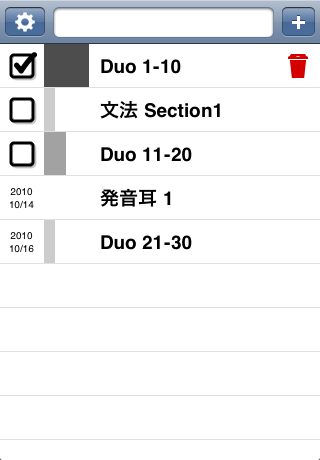 |
最後の復習が終わりチェックを入れると、赤いゴミ箱マークが表示されます。 これが出た項目は、次回起動時には自動的に削除されています。 |
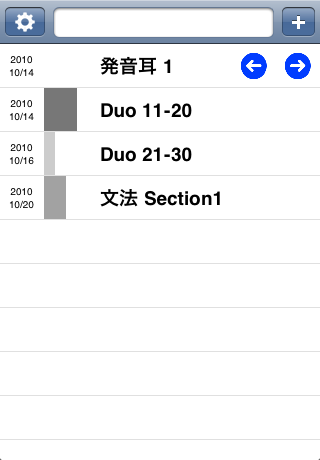 |
裏技的な要素として、日付をタップすると右の方に矢印が出てきます。 これは、もう一度復習し直したいと思ったり、勉強したことを登録し忘れたりしたときに、現在の復習回数を微調整できる矢印です。 具体的には、四角の形が変わって次の復習日が進んだり戻ったりします。 |
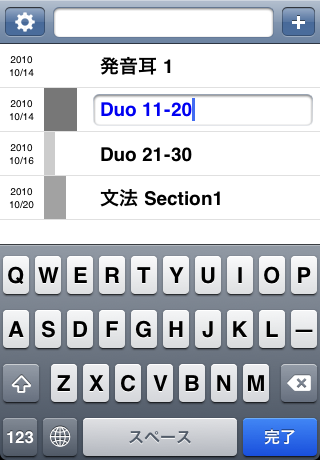 |
テキストを編集したいときには、そのテキストをタップしてください。 画面の切り替えなしでその場で編集画面に切り替わります。 |
 |
|